gaikicraftのサーバーで商品情報を作成には、4つの方法があります。
1、gaikiの仕入れ代行ページから商品情報を作成
2、既存の商品ページから商品データをコピー
3、新規登録ページから商品情報を作成
4、出店モールから取り込む(楽天、YAHOO、WOWMAのみ)。
- 仕入れ代行ページから作成
- 既存の商品ページからコピー
- 新規登録ページから作成
- 出店モールから取り込む
ご注意ください:
1、無在庫販売の場合は必ず仕入れ代行ページから商品情報を作成してください。
2、商品情報作成後、必ず発送元の倉庫をgaiki海外倉庫に設定してください。
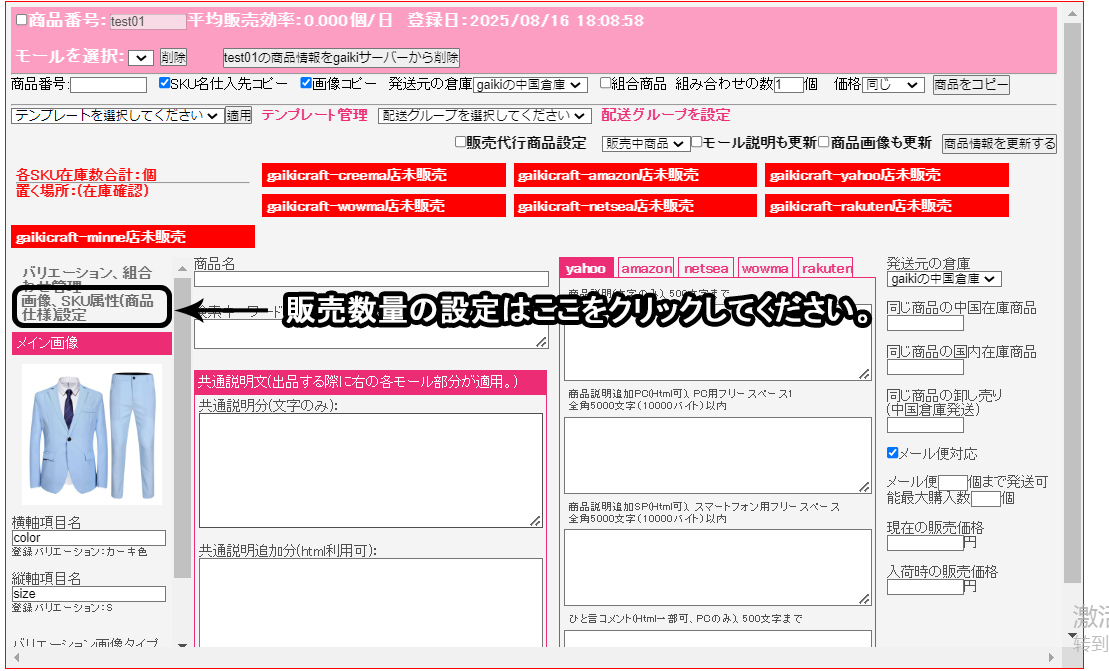
3、商品情報作成後、必ず販売数量を設定してください。(gaikiスタッフがそれを見て数量を確認します。)
※例えば、仕入れ先は1個で売る場合、作成した商品が10個を単位で売る時は、数量を設定したら、検品スタッフが1点10個で検品します。
|
gaikiの仕入れ代行ページから商品情報を作成の流れ |
ステップ一:販売したい商品をgaikicraftのHPから検索
|
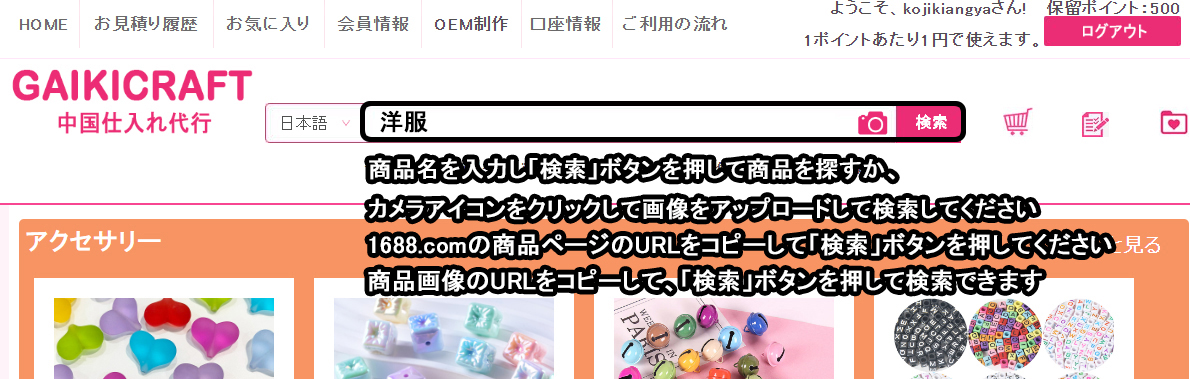
商品の検索方法は下記の4つあります。
1、商品名を入力し、「検索」ボタンを押してください。
2、カメラアイコンを押してご希望の商品画像をアップロードして、同じ商品もしくは類似商品を検索できます。
3、1688.comの商品ページのURLを入力フォームに入力して、「検索」ボタンを押してください。
4、商品画像のURLがわかれば、画像のURLを入力フォームに入力して、「検索」ボタンを押してください。
|
 拡大画像を見る 拡大画像を見る |
|
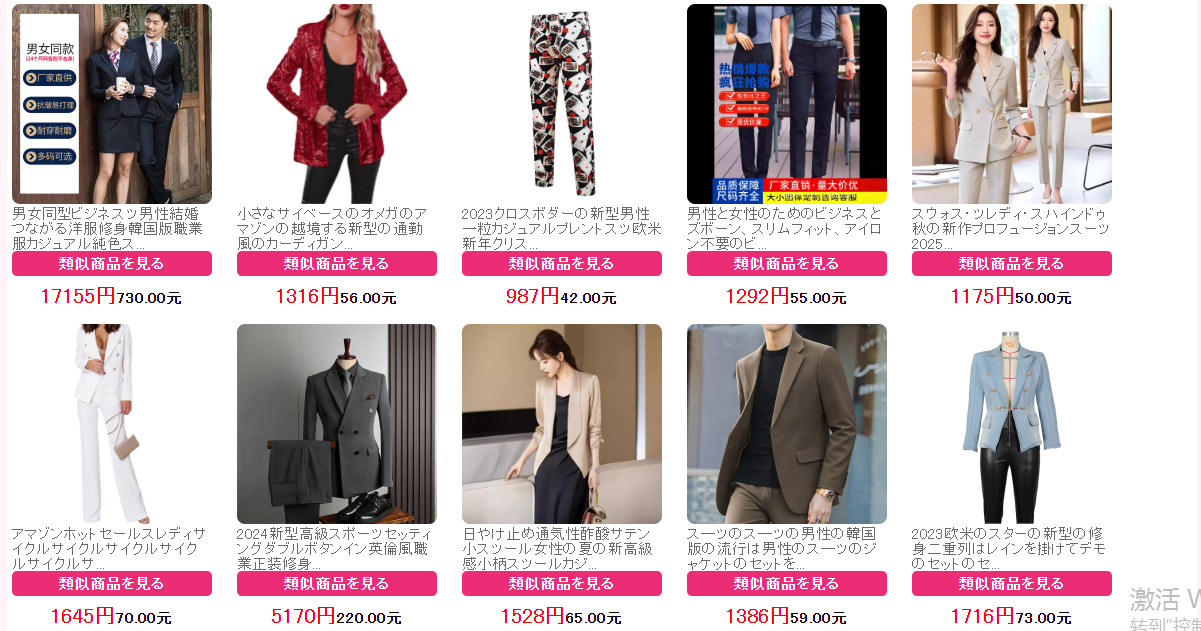
検索結果からご希望の商品をクリックしてください。
1688.comの商品ページのURLで検索した場合はそのままgaikicraftの商品ページに行きます。
|
 拡大画像を見る 拡大画像を見る |
ステップ二:gaikicraftの商品ページで商品番号を付けてSKUと連携
|
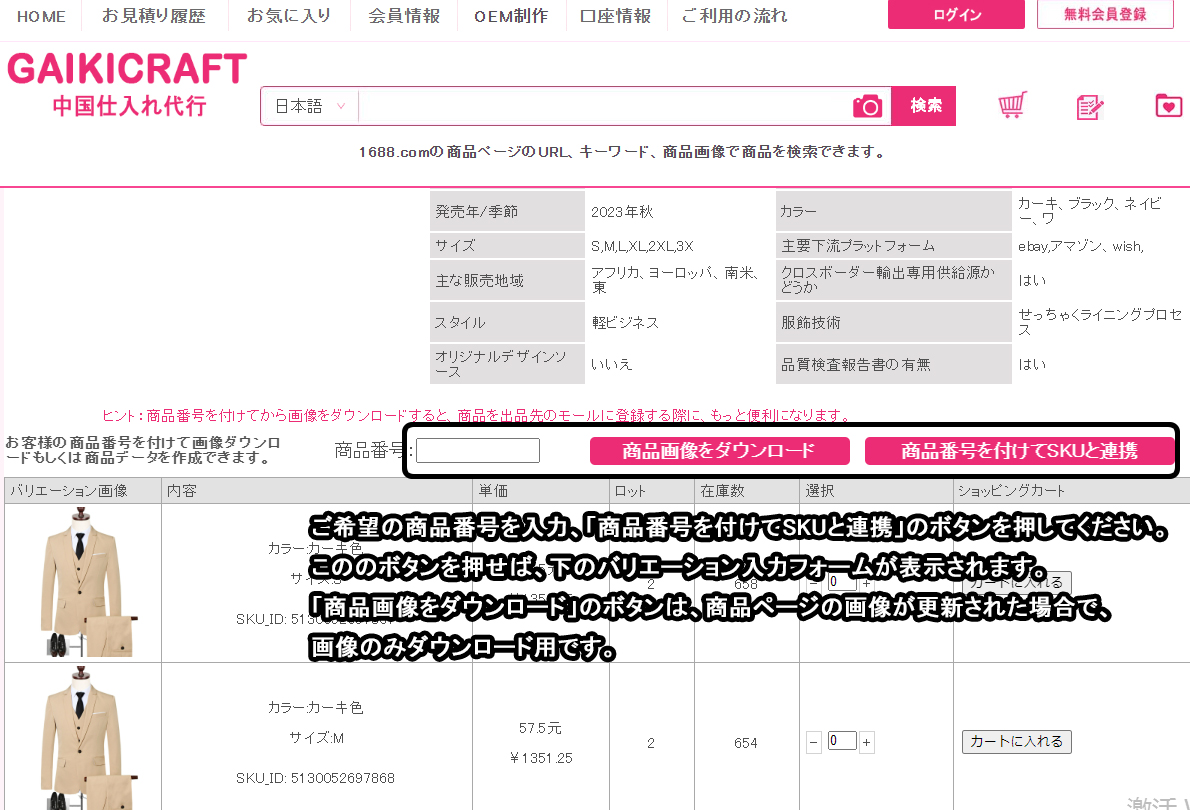
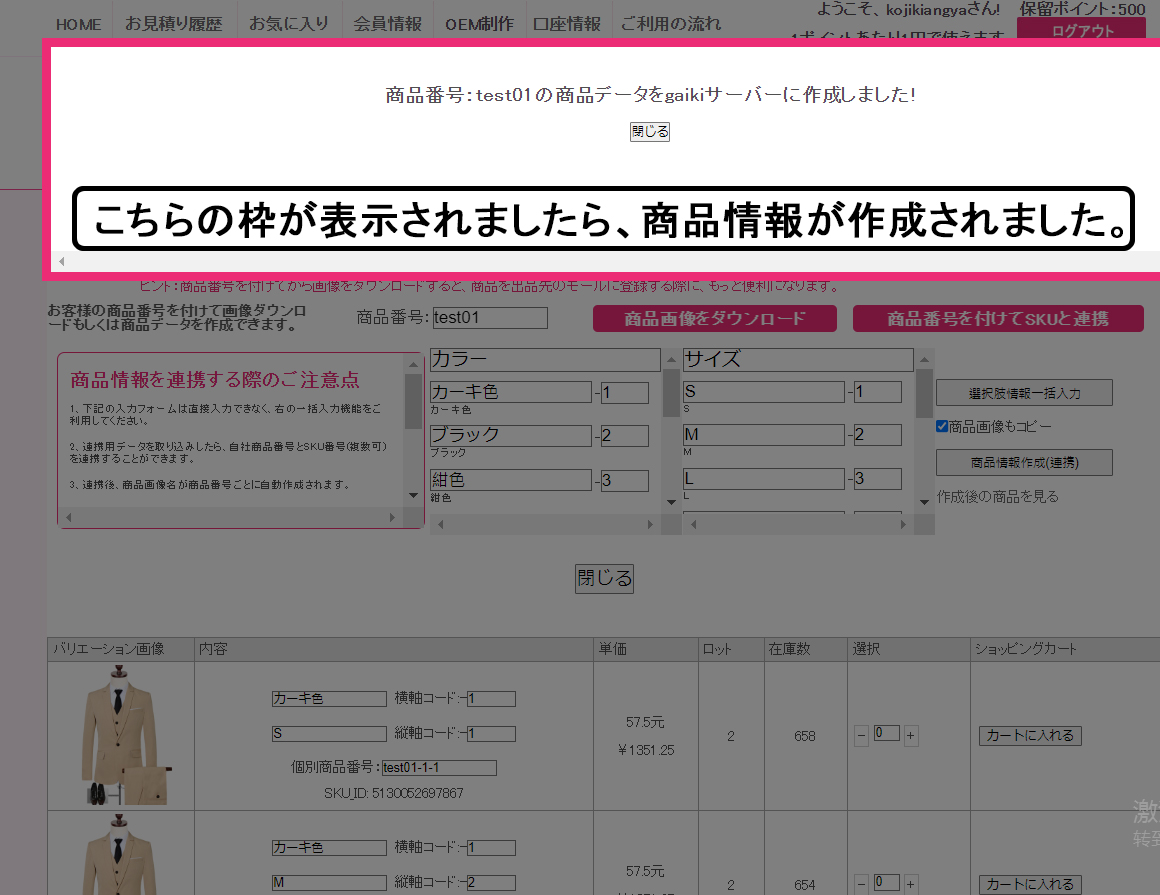
商品番号を入力し、「商品番号を付けてSKUと連携」のボタンを押してください。
「商品画像をダウンロード」のボタンは商品ページの画像が変わった場合で、画像のみダウンロードできます。
「商品番号を付けてSKUと連携」のボタン押したら、次の「商品情報作成(連携)」のボタンを押せば、画像は自動的にダウンロードされ、別々だダウンロード必要ありません。
688.comの商品ページのURLで検索した場合はそのままgaikicraft商品ページに行きます。
|
 拡大画像を見る 拡大画像を見る |
|
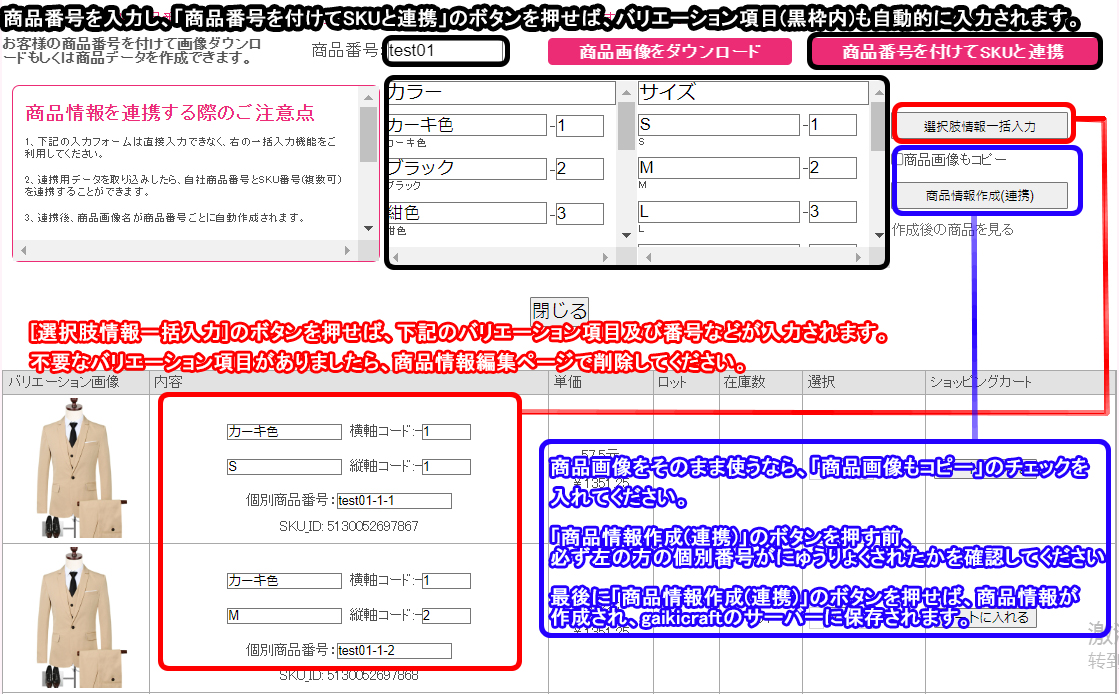
商品情報作成の注意点
商品情報を作成する前、必ず商品番号を確認してください、商品番号が入力されない場合は作成できません。
バリエーション項目は商品管理ページで削除できます。
|
 拡大画像を見る 拡大画像を見る
 拡大画像を見る 拡大画像を見る
|
ステップ三:販売単位の設定(必需項目)
|
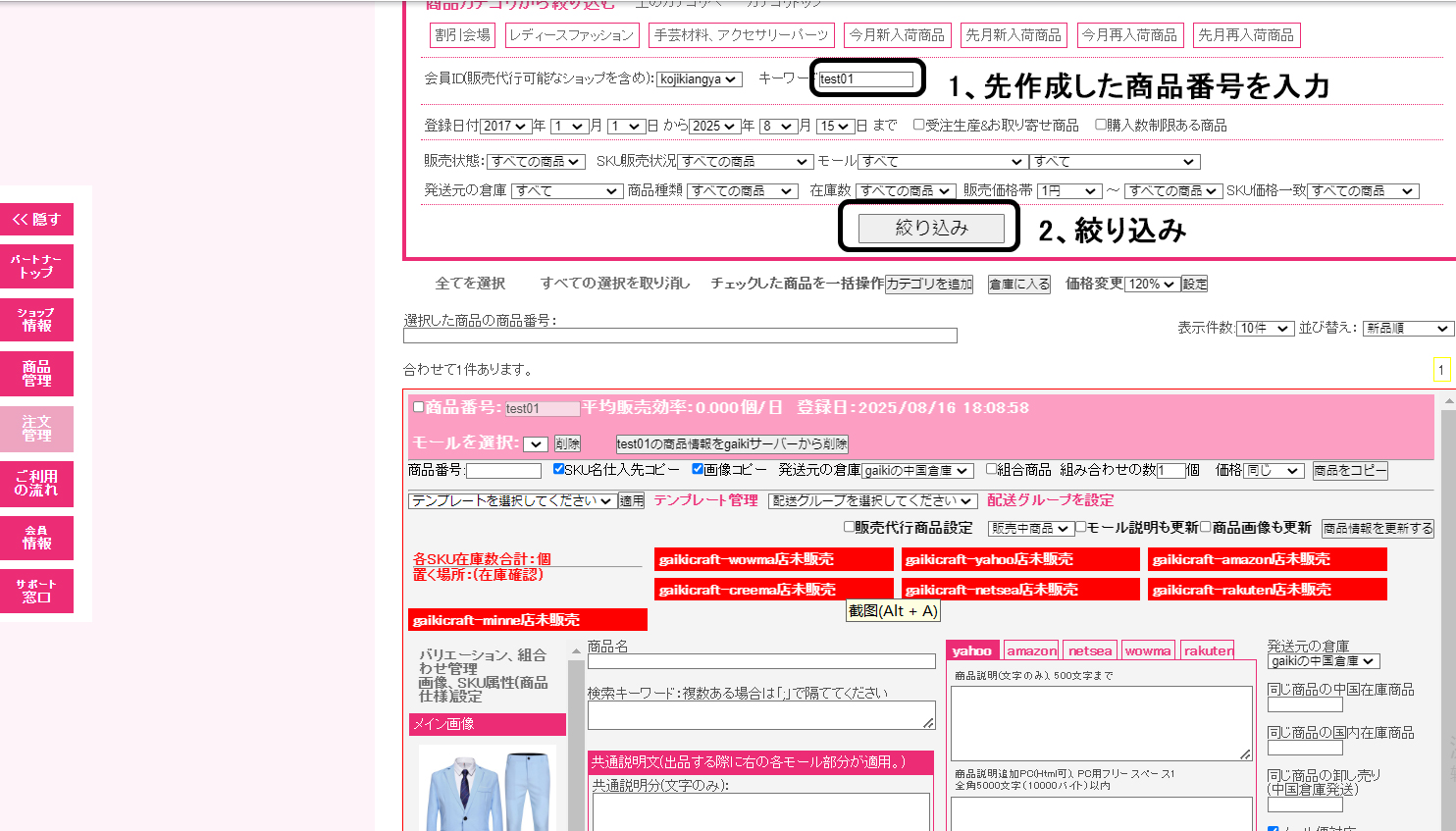
1、左メリュー>>商品管理>>商品管理>>
作成した商品を商品番号で検索
|
 拡大画像を見る 拡大画像を見る |
|
2、商品情報を入力と販売数量の設定
販売数量の設定方法はこちらから
|
 拡大画像を見る 拡大画像を見る
|
|
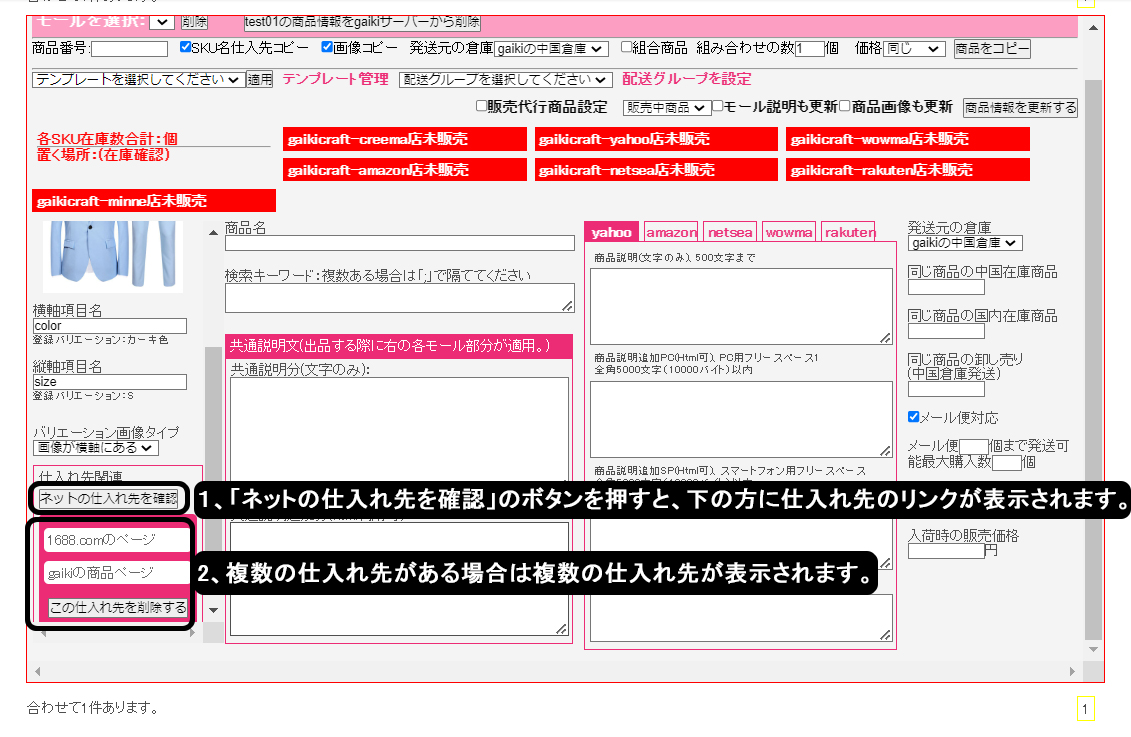
3、仕入れ先の確認方法
現在の仕入れ価格、ロット情報などが確認できます。
|
 拡大画像を見る 拡大画像を見る
|
|
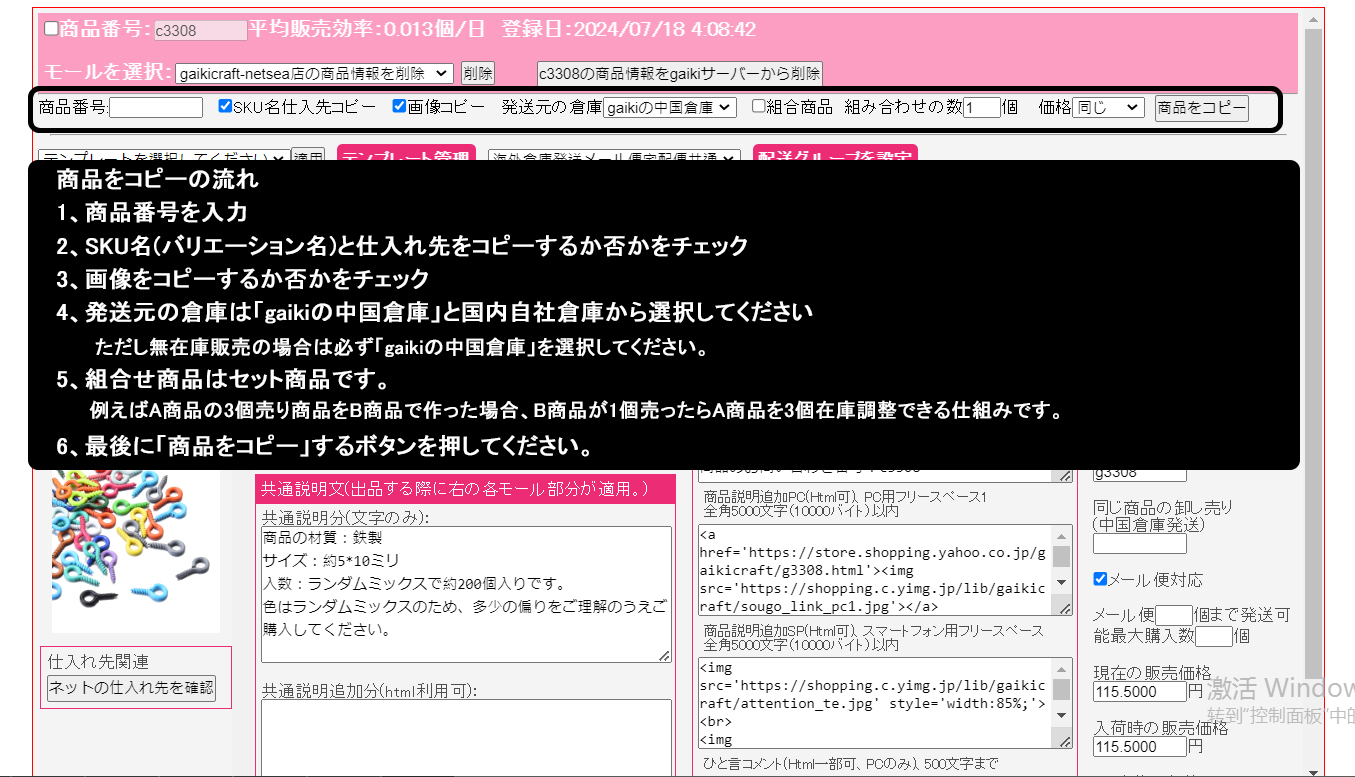
商品をコピーする方法
1、左メール>>商品管理>>商品管理
2、コピーした商品を検索
3、検索してきた商品から操作する
①商品番号を入力
②、SKU名(バリエーション名)と仕入れ先をコピーするか否かをチェック
③、画像をコピーするか否かをチェック
④、発送元の倉庫は「gaikiの中国倉庫」と国内自社倉庫から選択してください
ただし無在庫販売の場合は必ず「gaikiの中国倉庫」を選択してください。
⑤、組合せ商品はセット商品です。
例えばA商品の3個売り商品をB商品で作った場合、B商品が1個売ったらA商品を3個在庫調整できる仕組みです。
|
 拡大画像を見る 拡大画像を見る
|
|